BASEのGoogle商品連携とは?無料で載せる準備
BASEの商品をGoogleの検索結果に載せる「商品連携」。広告を出す前にやっておきたい準備、ショップ用Googleアカウントの注意点、審査と確認の流れを、公式の情報と一緒にまとめました。
よしきです。 お店を作ったのに、Googleで検索しても自分の商品が出てこない……。そんな経験、ありませんか? 実は、BASEで作ったショップなら、Googleに商品の情報を渡す「商品連携」という設定があります。広告を出す前に、まずここから整えておくのがおすすめなんです。
商品連携とは何か
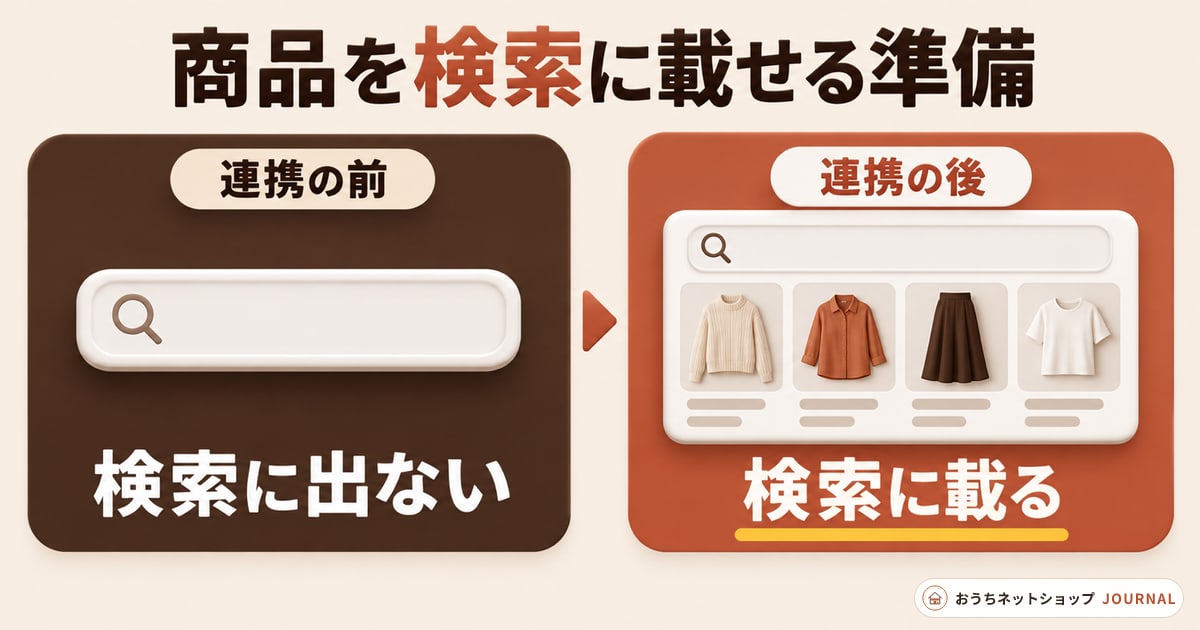
商品連携とは、ショップの商品の情報(商品名、写真、値段など)を、Googleの「Google Merchant Center(マーチャントセンター)」という商品データの置き場所に送ることです。専門用語に見えますが、「Googleに商品カタログを渡す設定」と考えてください。
BASEでは、アプリ「YouTube&Google連携 App」を使って設定します(2026年10月時点の名前です。アプリの名前や画面は変わることがあるので、アプリ一覧で「Google」と検索して探してください)。
2026年10月時点のGoogleの公式ヘルプによると、連携がすむと、Googleの検索結果やショッピングのタブ、YouTubeなどに、商品が無料で表示される場所(無料商品リスティング)の対象になります。広告として出すかどうかとは別に、ここまでは広告費をかけずに準備できます。
ポイント:連携したら載る、と決まっているわけではありません。載るかどうかはGoogleの審査と判断で決まります。「載せてもらうための準備をする」と考えるのが安心です。
設定の前に決めておくこと:ショップ用のGoogleアカウント
いちばんつまずきやすいのが、Googleアカウントです。
BASEの公式ヘルプ(2026年10月時点)では、連携は、ブラウザでログインしているGoogleアカウントで行われると案内されています。設定の画面を開く前に、使いたいアカウントにログインしておく必要があります。
そこで、次のことをおすすめします。
- 普段使いのアカウントとは別に、ショップ用のGmailとGoogleアカウントを用意する
- 設定の前に、画面右上のアイコンで、ショップ用のアカウントに切り替わっているか確認する
- そのうえでBASEの管理画面にログインする
同じ公式ヘルプには、このアプリは、マーチャントセンターと広告のアカウントを新しく作る場合だけに対応していて、事前に作ったアカウントは使えない、とも書かれています。すでにGoogle広告のアカウントを持っている方は、BASEのヘルプにあるとおり、Googleのヘルプも見ながら進めてください。
設定の流れ(全体像)
細かい操作の画面は変わりやすいので、ここでは流れだけをお伝えします。以下の公式の情報は、すべて2026年10月時点で確かめた内容です。
| 順番 | やること | 気をつけること |
|---|---|---|
| 1 | ショップ用のGoogleアカウントに切り替える | 普段使いのアカウントのままにしない |
| 2 | BASEのアプリ一覧から「YouTube&Google連携 App」を入れる | パソコンでの作業が推奨されています |
| 3 | 管理画面でGoogleアカウントの設定を進める | 注意事項を読み、連携するアカウントを選ぶ |
| 4 | 処理が終わるのを待つ | 公式では10〜30分ほど。画面を閉じても処理は止まりません |
| 5 | マーチャントセンターで商品が取り込まれたか見る | 「診断」で状態を確認します |
途中で電話番号の認証が出ることがあります。そのときは、画面の案内どおりに進めれば大丈夫です。迷ったら、BASEのアプリの中にある「使い方」のページと、公式のヘルプを見てください。
マーチャントセンターが英語で表示されたときは、アカウントの設定の画面で表示言語を日本語に変えられます。これも2026年10月時点の公式のヘルプに書かれています。
連携したあとに確認すること
連携が終わったら、商品がきちんと取り込まれたかを見ます。
- マーチャントセンターの「商品」で、BASEの商品が並んでいるか見る
- 「診断」で、問題が出ていないか見る
- 「不承認」と出た商品があれば、理由を見て直す
BASEの公式ヘルプ(2026年10月時点)によると、Googleの審査には最大5営業日かかることがあります。また、商品の取り扱いがGoogleのルールで禁止・制限されていないかを確認するよう案内されています。連携から1週間たっても商品が表示されないときは、BASEのヘルプにある関連の記事を見てください。
ここで焦らなくて大丈夫です。数日待って、診断でお知らせが出ていないかを見る。それだけで十分です。
商品ページを整えておくと安心
Googleに渡るのは、BASEに登録した商品の情報です。つまり、商品名や写真、説明文がていねいに作られているほど、お客さまにも、Googleにも伝わりやすくなります。
- 商品名に、色・形・素材など、探されそうな言葉を入れる
- 写真は、商品がはっきり見えるものにする
- 説明文は、サイズ・素材・届くまでの日数など、買う人が知りたいことを書く
これは連携のためだけでなく、広告を出すときにも、そのまま役に立ちます。
OWNER’Sでは、今のやり方を聞ける
Googleまわりの設定や画面は、ネットで調べると古い手順が出てきて、混乱することがあります。OWNER’Sでは、今もショップを動かしている講師やコーチから、今のやり方を聞けます。ひとりで悩んで止まる時間を減らせるのは、心強いと思います。
まとめ
BASEの商品連携は、広告を出す前に整えておきたい、土台づくりです。ショップ用のGoogleアカウントで設定して、診断で状態を見て、数日待つ。この順番で、ひとつずつ進めてみてください。
便利な仕組みは、頼れるところから頼っていいんです。まずは一歩ずつで大丈夫ですよ。
ネットショップの全体の流れを、実際に体験しながら知りたい方は、無料の5Days 個別ワークショップをのぞいてみてくださいね。
参考資料・出典
記事の中の料金・仕様・制度などは、次の公式サイトで確かめています(確認日つき)。
- BASEヘルプ:商品の連携や広告の出稿について(YouTube&Google連携 App)help.thebase.in · アプリの名前、無料商品リスティングの審査、確認の場所(診断)、Googleアカウントの注意点 · 確認日:2026-10-26
- BASEヘルプ:Googleアカウントの設定方法(YouTube&Google連携 App)help.thebase.in · 設定の流れ、ログイン中のアカウントで連携されること、新規作成のみ対応、処理にかかる時間 · 確認日:2026-10-26
- Google Merchant Center ヘルプ:商品の無料リスティングsupport.google.com · 検索、ショッピング タブ、YouTube などへの無料掲載。表示は保証されない · 確認日:2026-10-26